
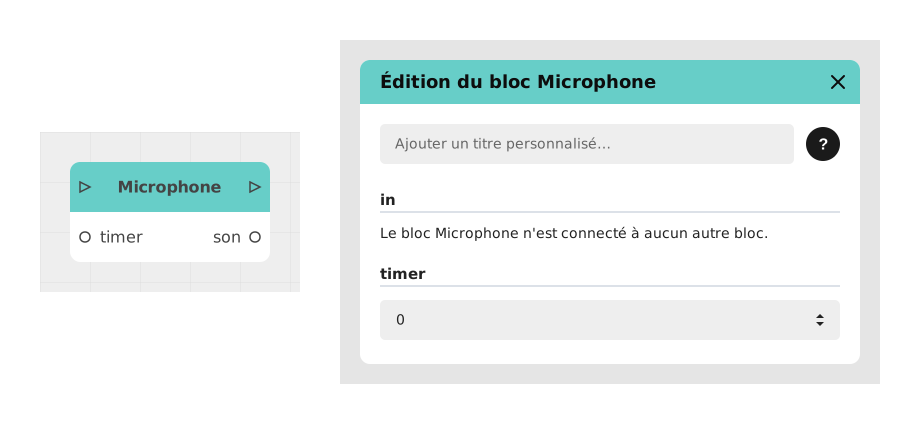
Le bloc Microphone permet d'enregistrer la voix ou un son provenant de l'utilisateur via le microphone de son appareil (ordinateur ou smartphone).
Ce bloc est particulièrement utile pour ajouter de l'interactivité vocale à votre module. Il est disponible dans les modèles Chatbot et Visual Novel (modèles premium). L'utilisateur est invité à autoriser l'accès à son microphone avant que l'enregistrement ne démarre.
📥 Entrées
- in (Flux) : Lien de flux qui déclenche la demande d'enregistrement.
- timer (Nombre) : (Optionnel) Temps maximum alloué, en secondes, à partir de l'ouverture de l'enregistrement. Quand il est écoulé, l'enregistrement s'arrête et le scénario continue par la sortie timeout. Avec 0, il n'y a pas de limite et la sortie timeout n'existe pas.
- animation (Liste de valeurs) : (Optionnel) Ce que l'utilisateur voit pendant qu'il parle : Spectre (par défaut, des tracés qui suivent sa voix), Barre (une barre qui suit le niveau de sa voix) ou Aucune (une simple pastille « Enregistrement… » avec le compte à rebours si une durée est définie).
- duration (Nombre) : (Optionnel) Durée de capture, en secondes. Quand elle est écoulée, l'enregistrement s'arrête tout seul et le scénario continue par la sortie out, comme si l'utilisateur avait terminé lui-même. Avec 0 (valeur par défaut), il n'y a pas d'arrêt automatique : l'enregistrement dure jusqu'à ce que l'utilisateur le termine.
Dans l'éditeur, ces deux dernières entrées s'affichent sous les noms animation et durée de capture (s).
📤 Sorties
- out (Flux) : Lien de flux pour continuer le scénario une fois l'enregistrement terminé : l'utilisateur l'a terminé lui-même, ou la durée de capture est écoulée, ou il a choisi de continuer sans enregistrer après une erreur.
- sound (Fichier audio) : Fichier sonore généré par l'enregistrement de l'utilisateur. Peut être utilisé pour un stockage en base de données ou une écoute ultérieure.
- timeout (Flux) : Lien de flux qui apparaît dès que vous donnez au timer une valeur supérieure à 0. Il est suivi si le temps du timer est écoulé avant que l'enregistrement soit terminé. Le son enregistré jusque-là reste disponible sur la sortie sound.
🎚️ Choisir l'animation
- Spectre : l'animation d'origine, des tracés qui ondulent avec la voix. C'est le choix par défaut.
- Barre : une barre sobre qui suit le niveau de la voix.
- Aucune : aucune visualisation du son, seulement une pastille avec un point de couleur et le texte « Enregistrement… ». Si une durée de capture est définie, le nombre de secondes restantes s'y affiche.
L'animation ne change rien au son enregistré : seule l'apparence change. Si l'utilisateur a demandé à son appareil de réduire les animations (réglage « réduire les mouvements »), le Spectre est remplacé par la Barre, qui ne suit plus la voix en continu mais avance d'un cran par seconde. Un lecteur d'écran annonce « Enregistrement en cours » (avec le délai d'arrêt automatique s'il y en a un).
💡 Exemple d'utilisation
Scénario : Enregistrement d'un message vocal de 20 secondes maximum pour un assistant
- L'utilisateur arrive sur une interface demandant un message vocal.
- Un bloc Bouton est placé pour déclencher l'enregistrement.
- Le bloc Microphone est configuré avec l'animation Barre et une durée de capture de 20 secondes.
- L'utilisateur clique sur le bouton et autorise l'accès au microphone.
- Il parle, puis termine l'enregistrement avec le bouton de fin (la croix en haut à droite dans le Chatbot, le bouton « Terminer » dans Visual Novel). S'il ne fait rien, l'enregistrement s'arrête seul au bout de 20 secondes.
- Dans les deux cas, la sortie sound est envoyée vers un bloc API pour stockage, tandis que la sortie out affiche un message de remerciement.
Variante : si vous renseignez en plus un timer de 30 secondes, le bloc dispose d'une sortie timeout, par exemple pour afficher un message d'avertissement si le temps alloué est dépassé.
🛟 Quand le microphone ne démarre pas
Si l'enregistrement ne peut pas démarrer, l'utilisateur voit une explication au lieu d'un échec silencieux. Dans le Chatbot, chaque message dit ce qui s'est passé et ce qu'il peut faire :
- Accès refusé : le navigateur n'a pas autorisé la page à utiliser le micro. Il est invité à cliquer sur le cadenas ou l'icône de micro près de l'adresse, à autoriser le micro, puis à réessayer.
- Aucun micro détecté : aucun micro n'est branché ou reconnu. Il peut brancher un micro ou un casque puis réessayer.
- Micro déjà utilisé : une autre application ou un autre onglet (visioconférence, enregistreur) s'en sert. Il peut la fermer puis réessayer.
- Enregistrement indisponible : le navigateur ne le permet pas, ou la page est ouverte à une adresse non sécurisée (qui ne commence pas par https). Il peut utiliser un navigateur récent à une adresse https.
- Erreur inattendue : il peut réessayer et, si le problème continue, copier les détails pour le support.
Dans tous les cas, il peut aussi choisir Continuer sans enregistrer : le scénario poursuit alors par la sortie out, avec un son vide. Prévoyez donc, après le bloc Microphone, un traitement du cas où la sortie sound est vide (par exemple une saisie au clavier à la place). Dans Visual Novel, le même choix Réessayer / Continuer sans enregistrer est proposé avec un message plus court.
⚙️ Détails Techniques
- Identifiant interne :
microphone - Autorisations requises : Ce bloc nécessite l'accès au microphone via le navigateur. L'utilisateur doit accepter la demande d'autorisation pour que le bloc fonctionne.
- Compatibilité : Fonctionne sur les navigateurs modernes (Chrome, Firefox, Edge, Safari) et les appareils mobiles.
- timer et durée de capture : le timer mène à la sortie timeout, la durée de capture mène à la sortie out. Le timer compte à partir de l'ouverture de l'enregistrement (y compris l'attente de l'autorisation), la durée de capture à partir du moment où le microphone enregistre réellement. Les deux peuvent être utilisées ensemble ; c'est le plus court des deux qui s'applique en premier.
- Visual Novel : l'en-tête affiche le temps écoulé (par exemple « 0:03 / 0:08 » avec une durée de 8 secondes) et le timer apparaît sous la forme d'une fine ligne qui se réduit.
- Blocs déjà présents dans un module créé avant la version 6.1 : ils n'affichent pas les entrées animation et durée de capture, et gardent le Spectre sans arrêt automatique. Pour profiter des nouvelles entrées, posez un nouveau bloc Microphone.
🔗 Voir aussi
- Sélection de fichier pour une alternative qui envoie un fichier existant.
Disponible à partir de la version 6.1 du Creator (animation, durée de capture, arrêt automatique, erreurs expliquées, Visual Novel).
Version documentée : v3