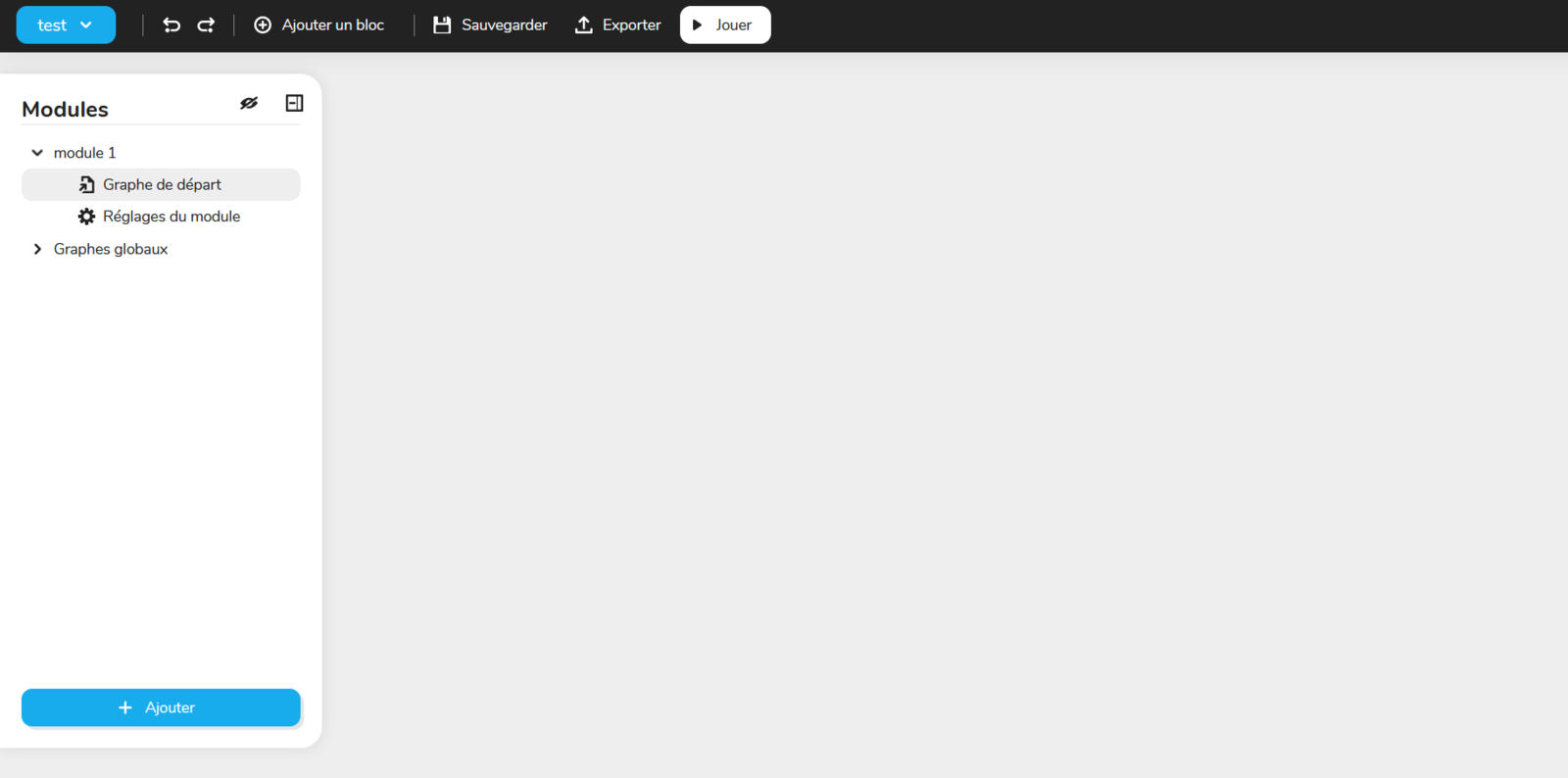
Visite guidée de l'éditeur et de ses panneaux.
Tutoriel sur l'interface du Graphe nodal (Visual Scripting), l'espace de travail principal du Creator. Les Blocs, des actions, sont reliés par des Liens, et le canevas à vue infinie se parcourt par pan et déplacement.
Visite guidée de l'interface du Creator, l'application web pour concevoir, tester et publier. L'écran se divise en trois zones : une barre supérieure, un panneau à gauche et le canevas ; les réglages s'ouvrent dans des fenêtres flottantes.
Avertit que Celestory ne sauvegarde jamais automatiquement et qu'on perd tout travail non enregistré en fermant l'onglet. Recommande Cmd+S ou Ctrl+S toutes les dix minutes et avant de jouer, fermer ou quitter.
Présente le Menu des Blocs ouvert par clic droit dans le graphe, où l'on change les raccourcis de blocs favoris via Plus de Blocs, et décrit les blocs basiques comme Départ, Histoire et Assignation.
Explique comment grouper des blocs : sélection rectangulaire avec MAJ, clic droit puis Grouper sélection, double-clic pour renommer le groupe, et clic droit sur un groupe pour le dégrouper.
Définit le fil, trait qui relie deux blocs et décide de l'enchaînement, avec le vocabulaire fil et flux (que l'interface appelle connexion), l'analogie de la brigade de cuisine, et les triangles et cercles des points.
Explique la fenêtre Étiquettes (Cmd+Shift+L ou entrée Labels du menu principal) : créer une étiquette avec nom et couleur, la coller sur des blocs de n'importe quel graphe, sachant que tout changement se répercute sur les blocs.
Explique la fenêtre Historique (Cmd/Ctrl + Maj + H), journal cliquable des actions récentes du projet permettant de revenir en arrière de plusieurs actions d'un coup. C'est la même pile qu'Annuler/Rétablir, pas un système de sauvegardes distinct.
Décrit l'anatomie d'un bloc, qui permet de créer le contenu, la logique et les données de l'app. On l'ajoute par Ajouter un bloc dans la barre du haut ou par clic droit dans un espace vide du graphe, le menu proposant en priorité les blocs les plus utilisés.
Décrit la fenêtre d'édition d'un bloc : un simple clic sélectionne le bloc, un double-clic ouvre une fenêtre flottante intitulée Édition du bloc, à la couleur du bloc, où vivent tous les réglages (pas de panneau de propriétés à côté du graphe).
Compare deux façons d'organiser un graphe devenu illisible : le groupe, cadre de couleur sans effet sur l'application, et la blackbox, vraie découpe qui sort des blocs dans un graphe à part rappelé d'un seul bloc. Explique comment créer un groupe.
Explique comment exporter un module ou un graphe isolé dans un fichier, pour l'archiver ou le transférer vers un autre projet, et comment l'importer ailleurs depuis le menu du projet, entrée Projet. Décrit le contenu du fichier et les conflits de nom.
Liste les raccourcis clavier du Creator : menu principal (recherche Ctrl+Shift+F, historique, fichiers, variables, éditeur de style, préférences du projet) et barre d'outils (annuler, rétablir, sauvegarder).
Met en garde contre les blocs hérités, anciens blocs remplacés mais toujours proposés dans la liste d'ajout : on peut y brancher n'importe quoi, le projet compile, la validation reste verte et rien ne s'affiche. Traite le cas des décors et donne une méthode de repérage.
Explique la fenêtre Traductions (Cmd+Shift+K, ou Traduire dans le menu du projet) : elle gère les langues du projet, ajoute des langues, suit leur taux d'avancement et fait transiter le texte à traduire par un fichier .po, où se fait la traduction.
Explique la fenêtre Recherche de bloc (Cmd/Ctrl + Maj + F), utile au-delà d'une centaine de blocs. Les résultats apparaissent au fil de la frappe et la recherche porte à la fois sur le nom du bloc et sur son type.
Liste les raccourcis clavier du Creator par tableaux, Cmd pour macOS et Ctrl pour Windows et Linux. Ils sont neutralisés pendant la saisie dans un champ. Premier tableau : l'édition dans le graphe, dont Cmd/Ctrl + S pour sauvegarder dans le cloud.