Intégrer des médias et du code personnalisé.
Présente la gestion des contenus dans Celestory Creator : l'éditeur de texte riche des blocs de narration (Dialogue, Narrateur, Alerte, Notification, Choix avec dialogue) et du bloc Markdown, puis l'organisation des médias et assets.
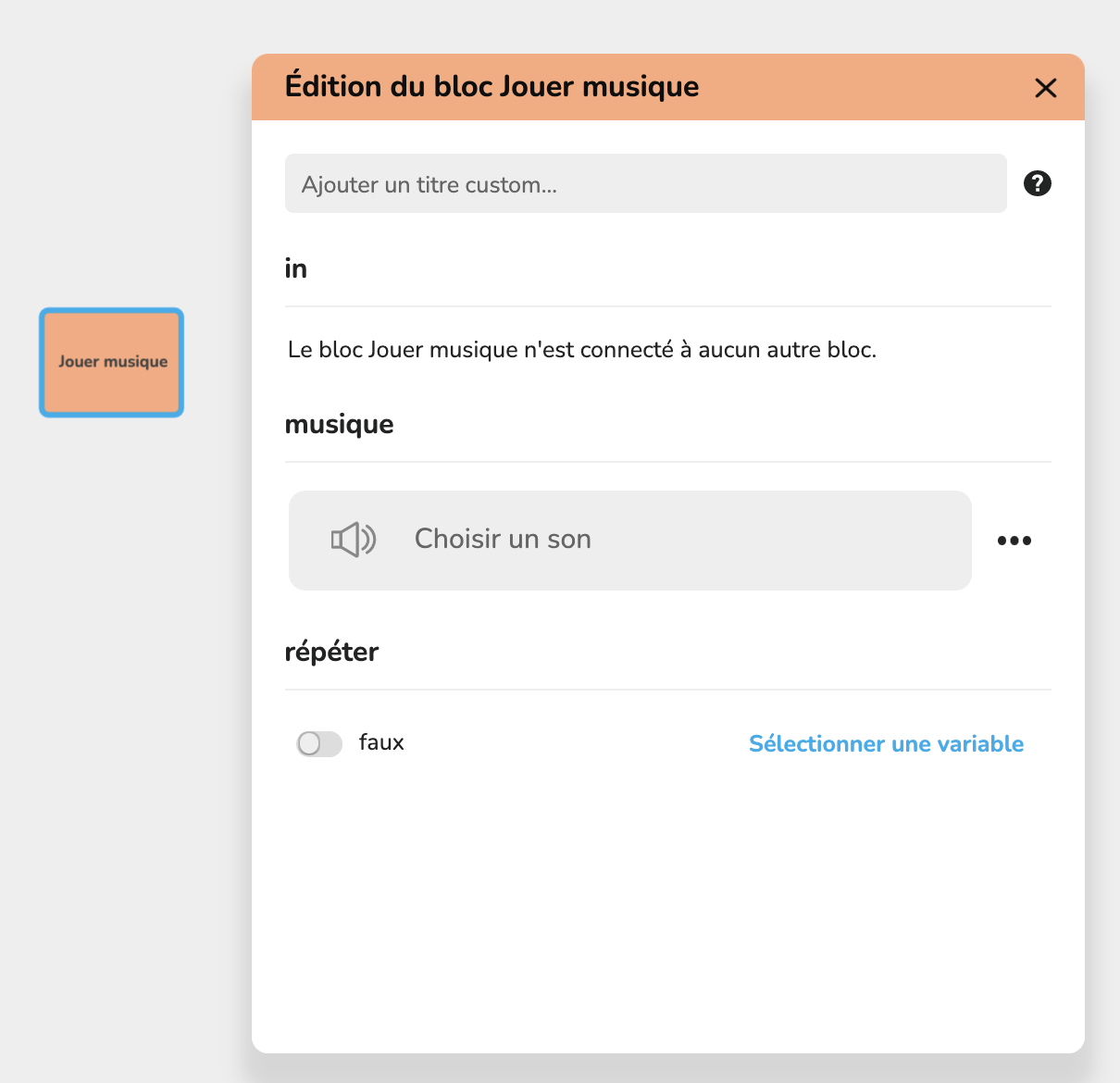
Explique comment ajouter de l'audio : bloc Jouer musique (option répéter) arrêté par Arrêter musique, bloc Jouer son arrêté par Arrêter son, et ressources Son ajoutées aux menus du projet.
Catalogue de référence des 41 types de ressources de Celestory : ce sont eux qui décident de l'apparence de chaque champ d'une fenêtre d'édition de bloc (sélecteur de fichier, palette de couleurs, menu de personnages). Un tableau, une ligne par type.
Présente cinq patrons pour découper une grosse application HTML5 qui ne tient plus dans un seul bloc, chacun avec son compromis. Le premier, le plus rentable, consiste à créer un bloc par écran. Prolonge l'article Écrire une page HTML5.
Explique comment intégrer une vidéo YouTube : copier l'adresse intégrable du code iframe (Partager puis Intégrer), créer un bloc Webview et y coller ce lien. On peut aussi l'afficher dans un menu overlay ou page avec l'élément de menu webview.
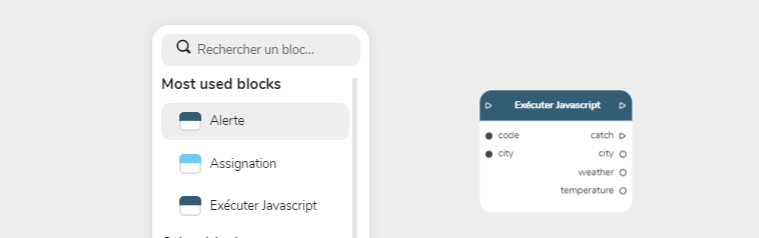
Explique comment importer son propre code JavaScript avec le bloc Exécuter Javascript, pour créer un bloc Celestory sur mesure. Ce bloc permet de créer des points déclencheurs entrants et des points de valeurs sortantes, et contient une zone pour le code.
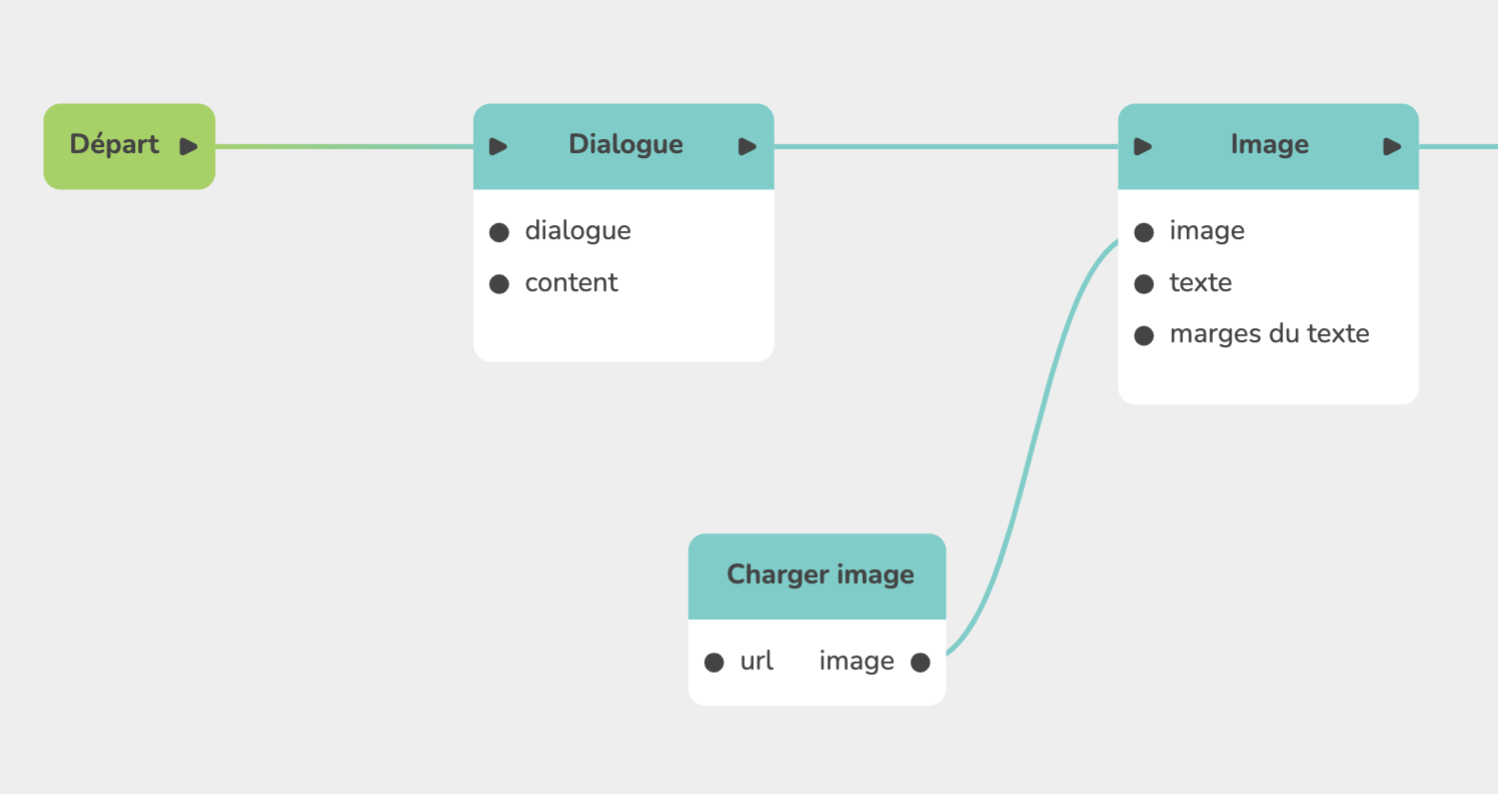
Explique comment charger des GIF et images hébergés ailleurs avec le bloc Charger image et une URL, ou via Menu Principal/Fichiers pour les téléverser. Montre aussi comment laisser le joueur saisir sa propre URL avec Saisie de texte, Assignation et une variable texte.
Montre où régler l'apparence (couleur, police, arrondi des boutons) avec le design du module, à la souris, avant d'écrire du CSS dans un bloc. Complète l'article Réglages de modules (design) avec l'angle : n'écrivez pas de CSS pour rien.
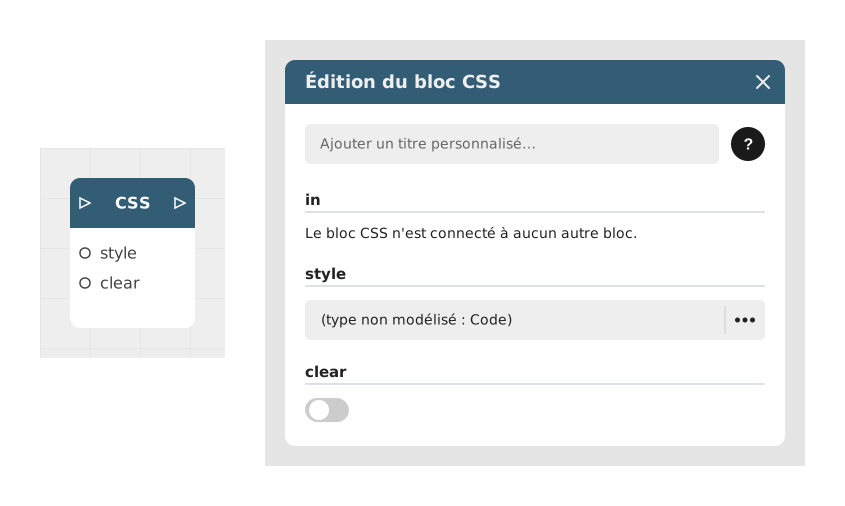
Explique le bloc CSS, qui permet d'écrire du code de style (coins arrondis, ombres, animations, etc.) directement dans un projet Celestory, au-delà des réglages visuels par défaut. Il s'adresse aux utilisateurs à l'aise avec le code.
Explique le bloc HTML5, où l'on colle une page complète (HTML, CSS, JavaScript) affichée en plein écran. Détaille le contrat de la page : comment elle reçoit des valeurs du graphe via des entrées et comment elle lui en rend en retour.
Liste les fichiers acceptés dans la médiathèque d'un projet (menu Fichiers, Cmd/Ctrl + Maj + E) et comment les organiser : formats d'images (PNG, JPEG, WEBP, GIF, SVG, ICO/ICNS), sons et autres, avec leurs extensions et leurs particularités.