Construire un parcours narratif ou pédagogique de bout en bout.
Explique que le décor plein écran s'obtient par la chaîne de trois blocs Charger image, Image de fond et Fond : les deux premiers sont des blocs de valeur, seul Fond s'enfile dans le flux avant la réplique.
Explique comment concevoir un parcours personnalisé qui s'adapte au niveau de chaque apprenant, par opposition au parcours linéaire, avec un exemple à 4 niveaux de maîtrise (Débutant, Apprenti, Connaisseur, Expert) et 23 parcours.
Explique comment tester qu'une variable de type Texte correspond à un mot-clé ou à un code avec une condition. Rappelle les types de variables (Booléen, Nombre, Texte) et guide la création de variables et de tests textuels à partir d'un exemple.
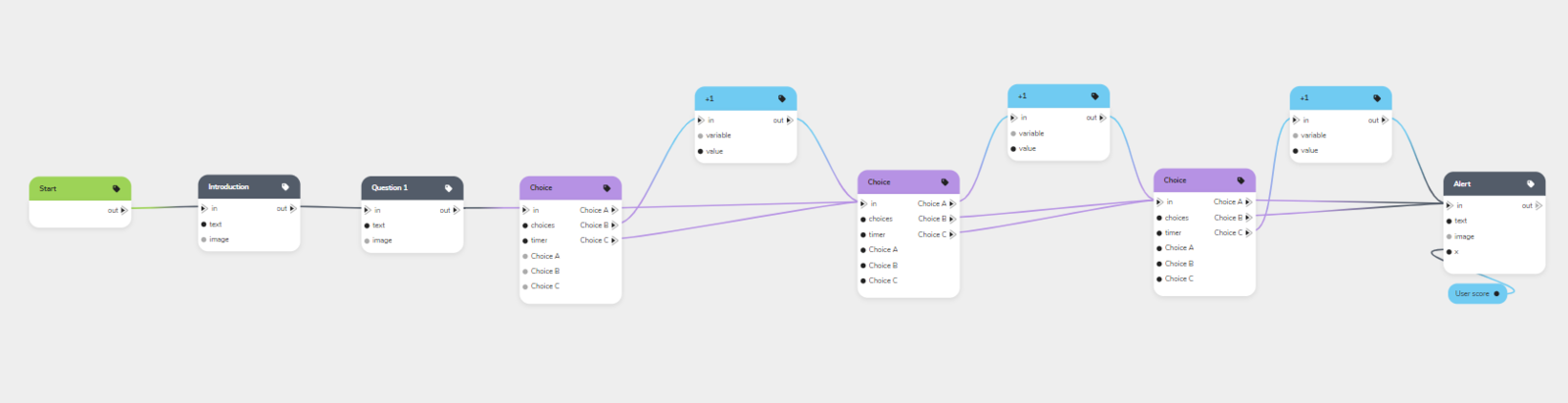
Présente comment construire des quiz, tests et mini-jeux pour examens, mises en situation ou auto-évaluation : tentatives multiples avec des variables numériques, ordre des questions fixe ou aléatoire avec le bloc Chemin aléatoire, limite de temps.
Présente le template Visual Novel : il s'active en créant un nouveau Module et en choisissant ce template, le Chatbot étant celui d'un nouveau projet par défaut. Les blocs liés à un template ne sont pas compatibles avec l'autre.
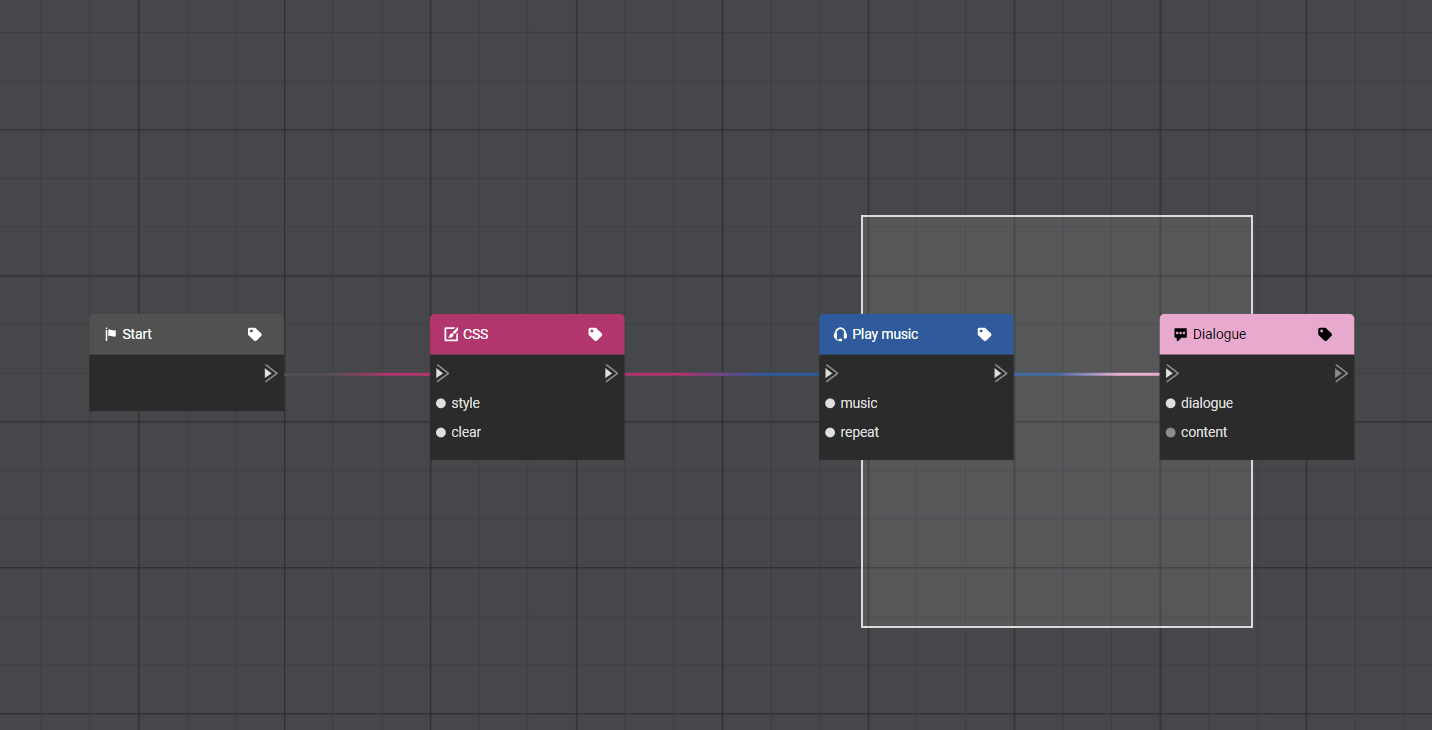
Décrit la navigation dans le graphe : sélection de plusieurs blocs avec la touche Maj et un cadre de sélection, puis actions groupées (déplacer, copier, supprimer, ouvrir le menu clic droit). Les blocs sélectionnés sont surlignés en bleu.
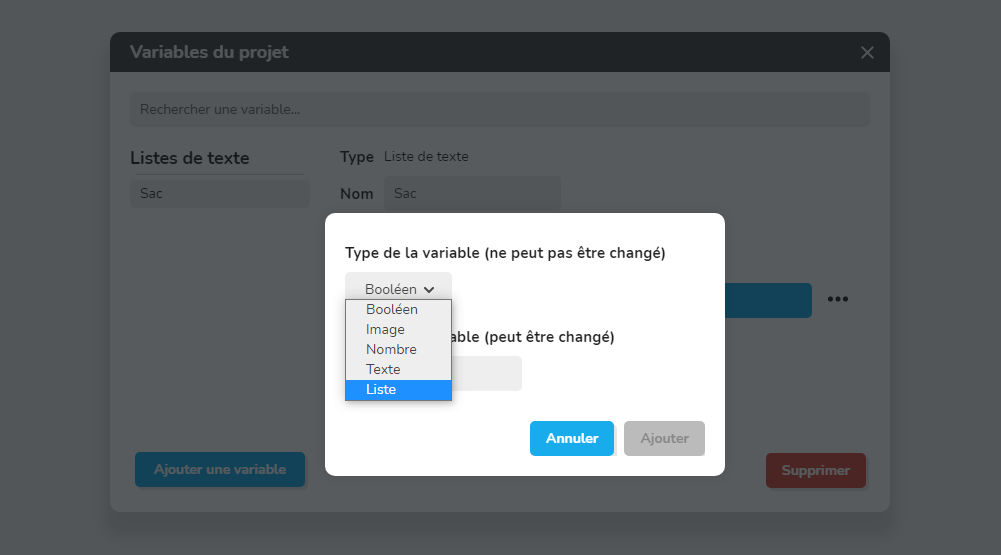
Explique comment créer un inventaire avec des variables Listes, qui contiennent plusieurs valeurs d'un même type (booléen, numérique, texte ou image) sans valeur par défaut. Servent aussi à représenter les options possibles d'une valeur en base de données.
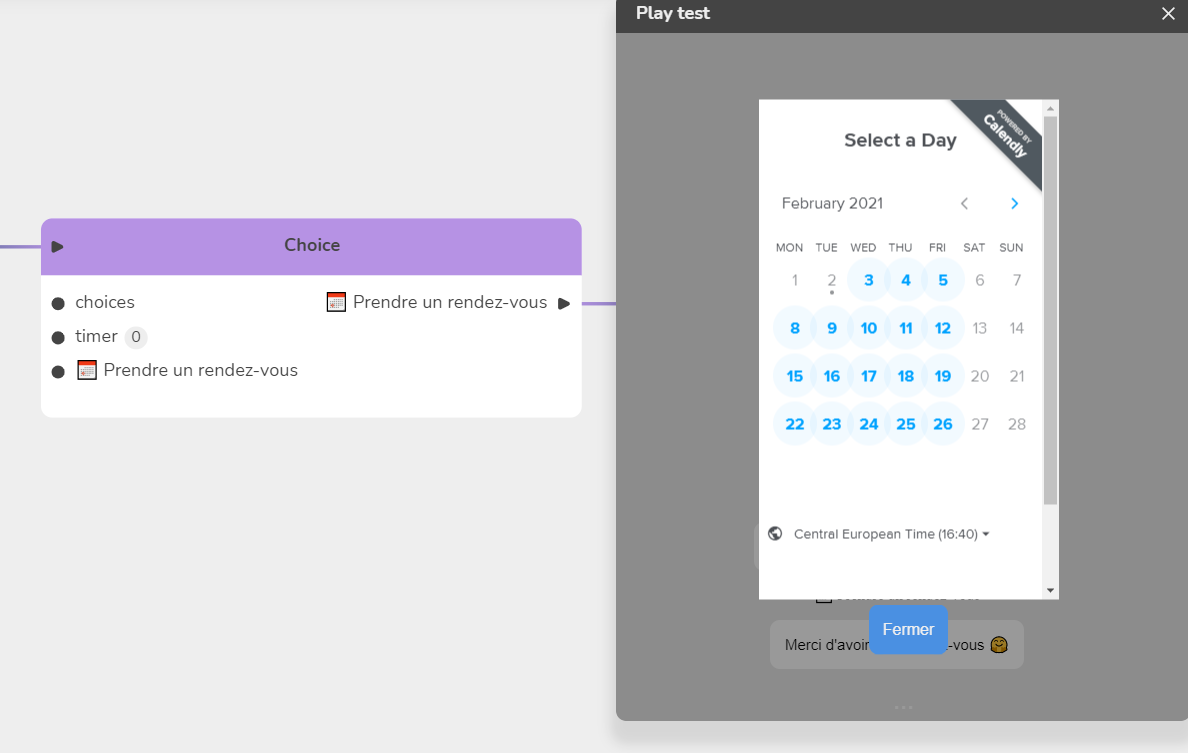
Montre comment proposer une prise de rendez-vous en affichant une réservation Calendly dans un menu overlay, en surimpression, qui met l'expérience en pause. On y crée un élément Page web pour afficher la page de réservation de façon intégrée.
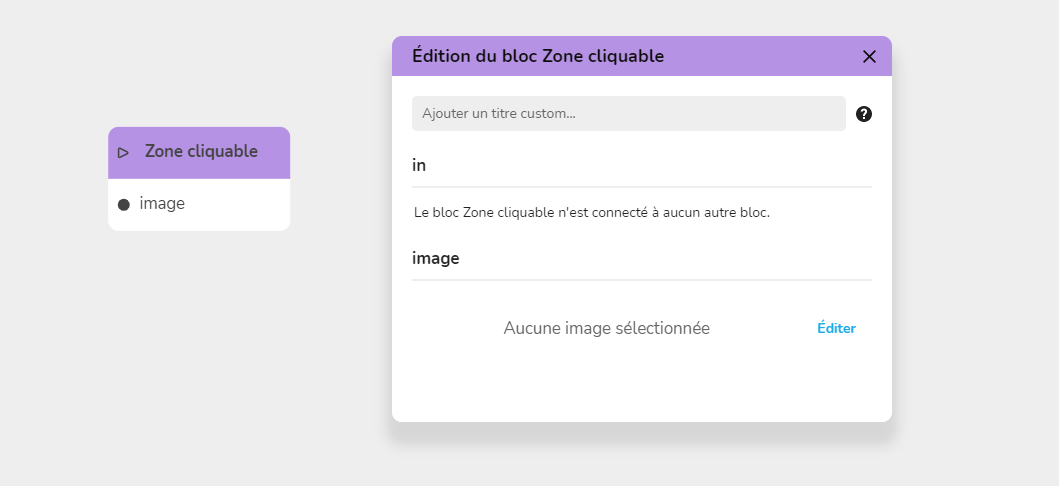
Explique le bloc Zone cliquable, qui associe des choix à des interactions localisées dans une image. Après création, le bouton Editer ouvre l'édition de la Ressource image, à enregistrer par Modifier la Ressource et non en fermant simplement la fenêtre.