Premiers pas, tests et débogage de votre projet.
Recense les défauts de Celestory qui n'affichent aucune erreur (graphe valide mais rendu faux) dans un mémo Symptôme, Cause, Que faire, par exemple un décor absent quand on utilise l'ancien bloc Scène au lieu de Fond.
Rassemble les démos à essayer : exemples Bot, Serious Game, Visual Novel, Cartes, Vidéo Interactive et Escape Game, puis d'autres démos comme Quiz apprenant, Smart E-learning, Présentation interactive et Visite virtuelle.
Propose une routine de test en cinq gestes (sauvegarder, jouer, observer, fermer la fenêtre de test, corriger) et détaille ce que montre la fenêtre Débogue, et ce qu'elle ne montre pas.
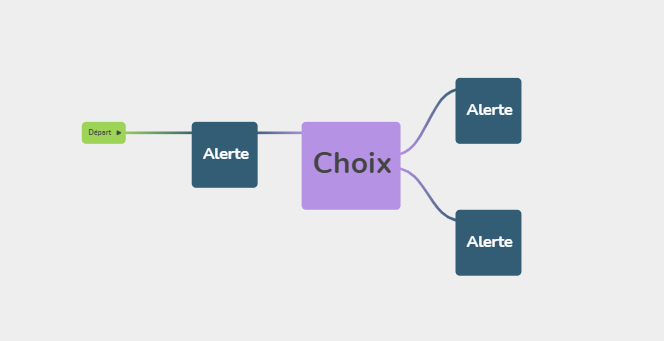
Montre comment ajouter un embranchement à une histoire avec le bloc Choix : une question, deux boutons, deux suites différentes. Part d'un graphe Départ puis Dialogue et transforme le texte linéaire en expérience interactive où le lecteur décide.
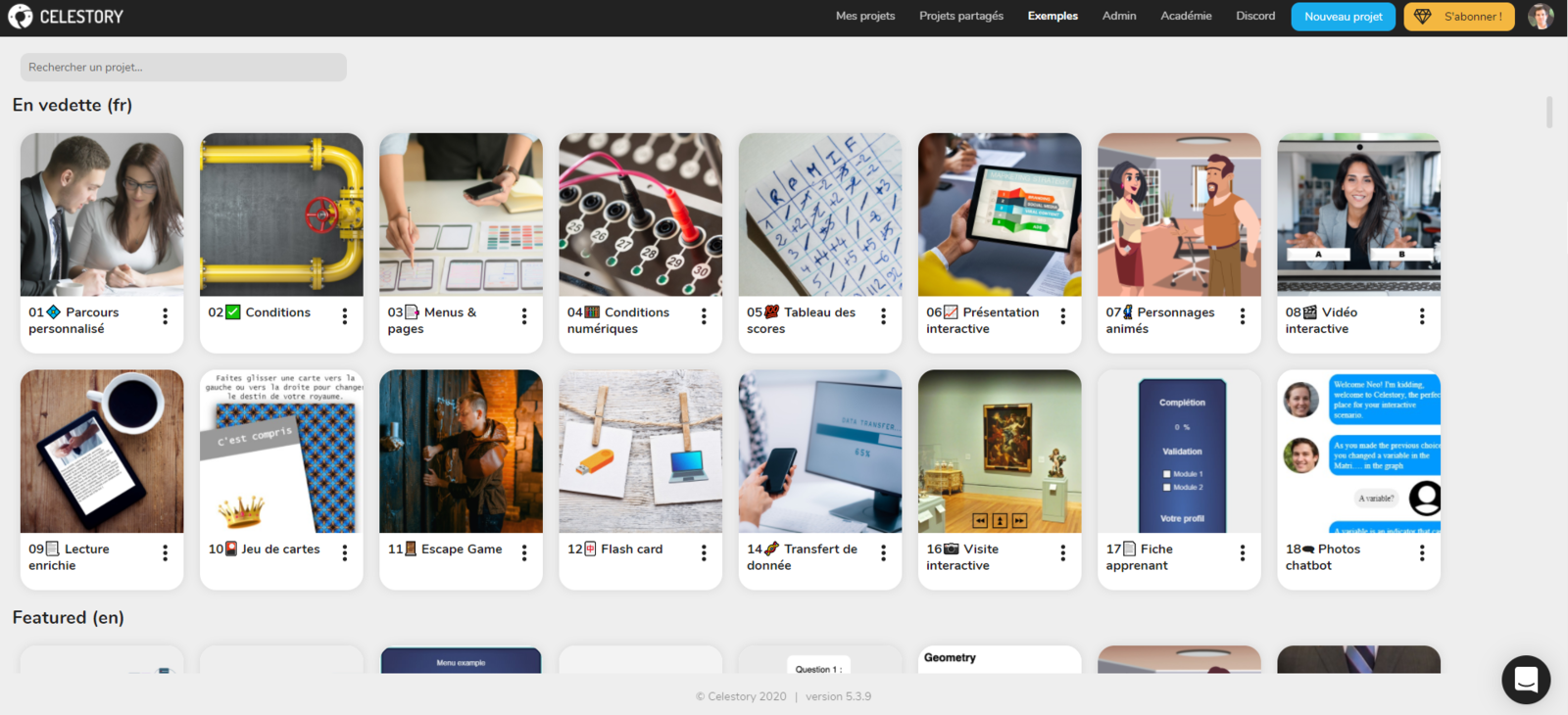
Présente la page d'accueil du Celestory Creator : les exemples (projets d'applications opérationnels, prêts à personnaliser), la section Mes projets, la création et le partage de projets, les ressources d'accompagnement et les paramètres du profil.
Pose le modèle mental de Celestory : projet, module, graphe et bloc sont quatre niveaux emboîtés, du plus grand au plus petit. Ne montre pas comment créer quoi que ce soit, mais rend lisible la barre latérale de gauche.
Explique le choix du template d'un module : Chatbot, Visual Novel, Blackbox ou Brouillon. Il conditionne l'affichage à l'écran et les blocs disponibles, et il est définitif. Un tableau compare les quatre templates en un coup d'œil.
Tour rapide de Celestory en 3 minutes : une app se compose de graphes et de blocs pour la logique, et de pages de menu. Explique comment prévisualiser avec Jouer le module courant dans la barre du haut, ou lancer l'app depuis un menu.
Guide pas à pas du clic sur Nouveau projet jusqu'à l'affichage d'une phrase écrite par vous dans un vrai lecteur. Le résultat est une application minuscule mais complète qui démarre, affiche la phrase et s'arrête, pour toucher les gestes fondateurs.